
Se você está aqui, provavelmente aconteceu uma dessas duas coisas: ou você recebeu aquele aviso no Canva dizendo que seus usos de IA estão acabando, ou você quer entender de uma vez por todas como esse sistema funciona antes de ser pego de surpresa.
Vou direto ao ponto: o Canva tem um limite mensal de uso de IA que é compartilhado entre várias ferramentas.
Esse limite muda de acordo com o seu plano. No Canva Grátis, por exemplo, você tem até 20 usos das ferramentas de IA mais avançadas por mês. No PRO, esse número sobe pra até 200.
Mas calma, não é tão simples quanto parece. Existem ferramentas de IA no Canva que não gastam nada do seu limite, e outras que consomem muito mais que as demais.
Entender essa diferença é o que separa quem usa a IA com inteligência de quem fica sem créditos na metade do mês.
Como Canva Verified Expert (um dos apenas 4 no Brasil), eu uso essas ferramentas de IA todos os dias no meu trabalho.
Então vou te explicar tudo isso da forma mais simples possível, sem termos técnicos complicados e sem enrolação.
Transparência: este artigo contém links de afiliado do Canva. Se você ativar o teste grátis do Canva PRO pelos meus links, você estará apoiando meu trabalho, sem nenhum custo extra para você.
⚡ Já sabe que precisa de mais IA?
Se você está no plano gratuito e percebeu que o limite não dá conta do que você precisa, pode testar o Canva PRO gratuitamente por 30 dias com até 10x mais usos de IA por mês:
Testar Canva PRO Grátis por 30 Dias →
💜 Mas se quer entender exatamente como o limite funciona antes de decidir, continue lendo…
O que você vai encontrar neste artigo:
✓ Quais ferramentas de IA gastam do seu limite (e quais NÃO gastam)
✓ Quantos usos cada plano oferece por mês
✓ A diferença entre gerar design com IA e o Canva 2.0
✓ O que faz a IA gastar mais rápido
✓ Quando o limite renova
✓ O que acontece quando acaba — e o que fazer
✓ Como acompanhar seu consumo
✓ FAQ com as dúvidas mais comuns
Nem Toda IA do Canva Gasta do Seu Limite
Essa é a parte que mais confunde as pessoas, e com razão. Às vezes o Canva não deixa isso muito claro.
Existem dois tipos de ferramentas de IA no Canva:
1. Ferramentas de IA incluídas no seu plano (NÃO gastam do limite)
Essas você pode usar sem se preocupar com créditos. Elas estão incluídas no seu plano e funcionam dentro de limites de uso justo, mas não consomem do seu saldo mensal de IA. São elas:
• Canva AI (texto) – quando você pede para a IA escrever ou editar textos dentro do editor
• Magic Write – o assistente de escrita com IA
• Animações de foto e vídeo – efeitos de animação automáticos
• AI Voice – a voz gerada por IA pra narração
Ou seja: se você usa o Magic Write para escrever uma legenda ou pede para a IA sugerir um texto no seu design, isso não gasta do seu limite mensal.
2. Ferramentas de IA que compartilham um limite mensal
Esse é o grupo que você precisa ficar de olho. Todas essas ferramentas dividem o mesmo limite, e estão organizadas em três níveis de consumo:
Nível 1 – Standard (gasta pouco do limite)
São as que usam menos do seu saldo. Incluem:
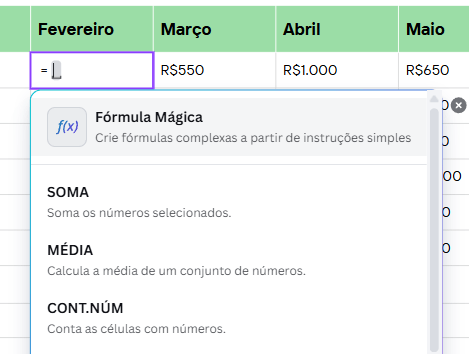
• Fórmulas Mágicas – fórmulas automáticas no Canva Sheets
• Magic Write para SEO – versão do Magic Write otimizada para buscadores
Nível 2 – Premium (gasta mais do limite)
Ferramentas mais avançadas que consomem mais a cada uso:
• Gerar design com Canva AI – criar um design a partir de um único prompt
• Criar imagem com Canva AI – gerar imagens a partir de texto
• Canva Code – criar experiências interativas com IA
• Gerar elementos com Canva AI – formas, 3D, gráficos, formulários
• Gerador de música e efeitos sonoros
• Gerador de formulários
• Magic Layers
• Ferramentas Premium de IA no Affinity – Generative Fill, Expand, Edit, entre outras (não disponíveis no plano Canva Grátis)
Nível 3 — Ultra (gasta MUITO do limite)
Esse é o nível que mais consome. São as ferramentas de IA mais poderosas do Canva:
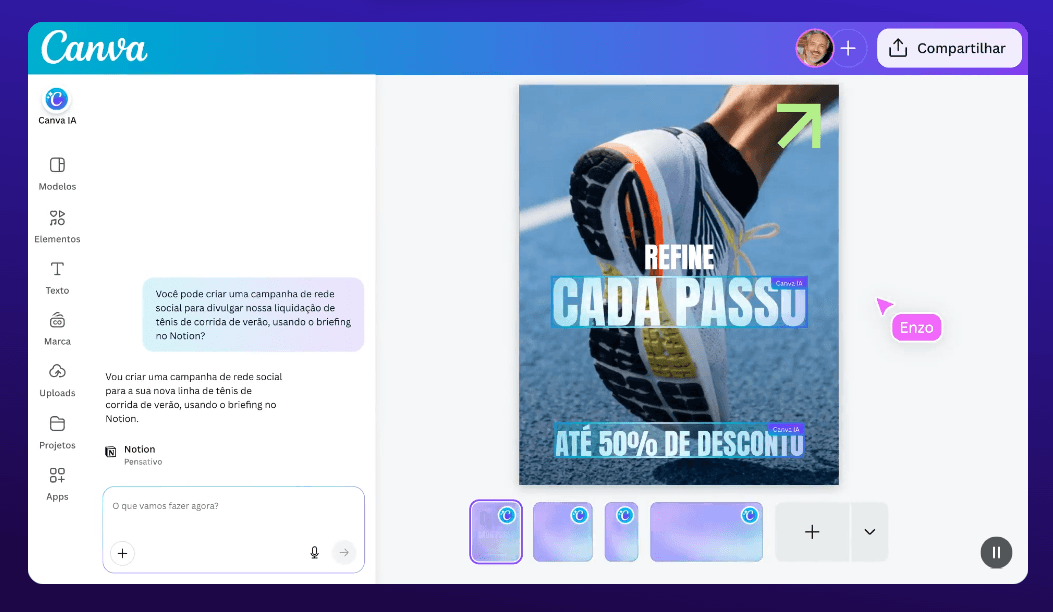
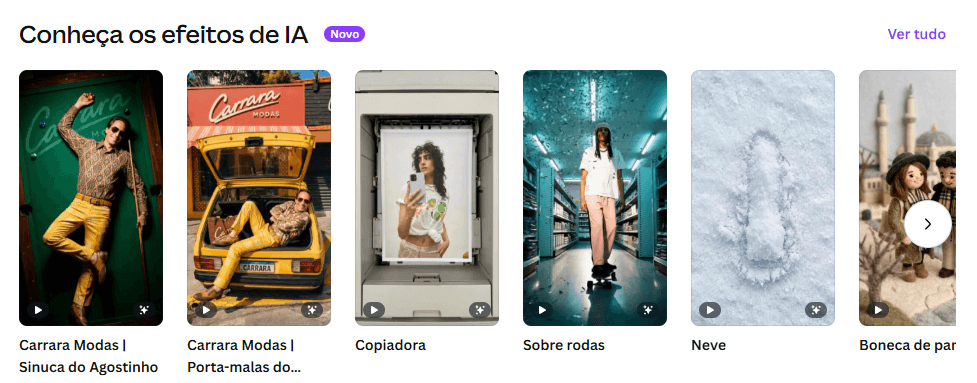
• Canva AI 2.0 (design por conversa) – você conversa com a IA e ela executa múltiplas ações de edição e criação de forma autônoma
• Criar vídeo com Canva AI – gerar vídeos do zero com inteligência artificial
• Criar imagem com Canva AI – dependendo do modelo usado, pode entrar como Ultra
🤔 Mas espera, qual a diferença entre “Gerar design com IA” e o “Canva AI 2.0”?
Se você olhou os Níveis 2 e 3 e pensou “isso parece a mesma coisa”, é normal. A confusão é muito comum. Mas a diferença é importante, inclusive no quanto gasta do seu limite.
Gerar design com Canva AI (Premium – Nível 2)
Funciona com um prompt único. Você digita algo como “crie um post de Instagram sobre promoção de inverno”, o Canva processa e entrega o resultado. Um prompt, um resultado. É a geração de design que já existia antes do Canva 2.0.
Canva AI 2.0 – design por conversa (Ultra – Nível 3)
Funciona como uma conversa contínua. Você fala com a IA dentro do editor e ela vai agindo de forma autônoma, edita textos, troca imagens, gera elementos, reformata o layout, tudo em uma sequência de ações. Não é “um prompt → um resultado”, é um parceiro de design que executa múltiplas ações sozinho.
Por que o Canva 2.0 gasta muito mais? Justamente porque ele não faz uma coisa só. Cada ação que a IA executa na conversa consome do seu saldo. Uma conversa onde ela gera imagem, edita texto e reformata o design pode gastar o equivalente a vários usos Premium de uma vez. Por isso ele está na categoria Ultra.
💡 Resumindo de forma simples:
Se você está escrevendo textos com o Magic Write = não gasta nada. Se você está gerando uma imagem ou design com um prompt = gasta do limite (Premium). Se você está conversando com o Canva 2.0 pra ele montar e editar um design inteiro = gasta muito do limite (Ultra).
Entender essa diferença é a chave pra não ficar sem créditos antes do fim do mês.
Quantos Usos Você Tem Por Mês?
Agora vem a pergunta que todo mundo quer saber: quantos usos de IA eu tenho por mês no meu plano?
O Canva divide assim:
Canva Grátis
• Standard: até 200 usos
• Premium: até 20 usos
• Ultra: sem acesso
Canva Pro, Teams, ONGs e Education
• Standard: até 2.000 usos
• Premium: até 200 usos
• Ultra: até 20 usos
Canva Business e Enterprise
• Standard: até 4.000 usos
• Premium: até 400 usos
• Ultra: até 40 usos
🚨 Atenção: esses números são estimativas máximas
Esses valores representam o máximo que você consegue se usar apenas um tipo de ferramenta, com prompts simples, e com a ferramenta que menos consome dentro da categoria.
Na prática, como todas as ferramentas compartilham o mesmo limite, se você misturar Standard, Premium e Ultra no mesmo mês (que é o que todo mundo faz), os números reais vão ser menores do que os listados acima. Prompts mais complexos também consomem mais.
Não é um sistema de “200 cliques”, é mais como um saldo que cada ferramenta consome de forma diferente.
Para deixar mais visual, olha a comparação entre os planos:
| Canva Grátis | Canva Pro / Teams | Canva Business | |
|---|---|---|---|
| Standard (até) | 200 usos | 2.000 usos | 4.000 usos |
| Premium (até) | 20 usos | 200 usos | 400 usos |
| Ultra (até) | ❌ Sem acesso | 20 usos | 40 usos |
| IA incluída (sem limite) | ✅ | ✅ | ✅ |
Se você está no plano gratuito, perceba que não tem acesso às ferramentas Ultra como o Canva 2.0 e a geração de vídeos com IA. Essas ferramentas só estão disponíveis nos planos pagos.
O Que Faz a IA Gastar Mais Rápido
Nem todo uso de IA gasta a mesma quantidade do seu limite. Existem fatores que fazem você consumir mais e conhecer esses fatores te ajuda a usar com mais inteligência.
Ferramentas mais avançadas gastam mais. Dentro de cada nível, algumas ferramentas consomem mais que outras.
Por exemplo: no nível Standard, as Fórmulas Mágicas gastam menos que o Magic Write para SEO. No Premium, o Style Match gasta menos que criar experiências interativas com o Canva Code.
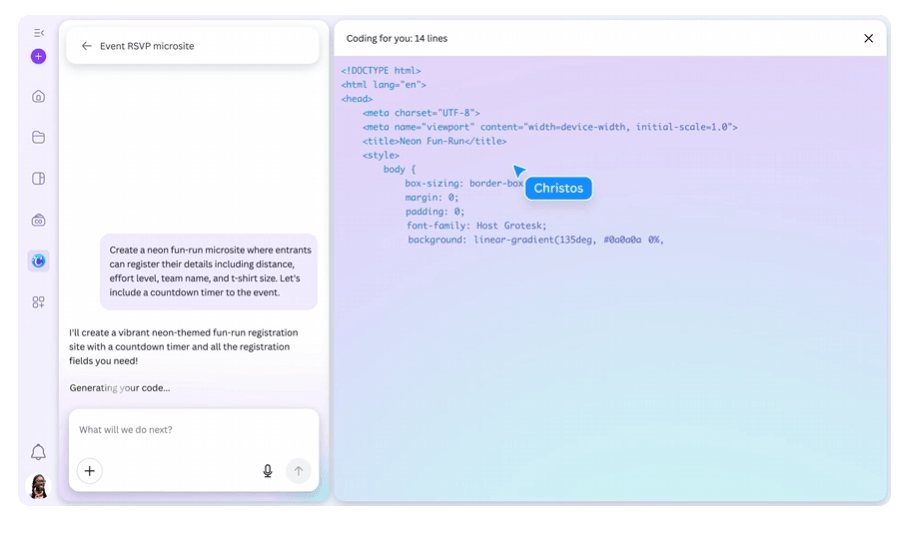
Prompts mais complexos gastam mais. Se você pede algo simples (“crie uma imagem de um escritório”), gasta menos do que um prompt detalhado e elaborado. Quanto mais complexa a instrução, mais processamento de IA é necessário.
O Canva 2.0 merece atenção especial. Como a IA age de forma autônoma nesse modo executando várias ações de edição sozinha, o consumo é consideravelmente maior. Além disso, dentro do Canva 2.0, alguns fatores aumentam ainda mais o consumo:
• Designs maiores gastam mais. Se você pede pra IA trabalhar numa apresentação de 40 slides, vai gastar muito mais do que numa de 5 slides.
• Tarefas complexas gastam mais. Quanto mais passos a IA precisa executar, maior o consumo.
• Múltiplas ferramentas na mesma tarefa. Se a IA usa geração de imagem + edição de texto + reformatação numa só conversa, cada ferramenta ativada gasta do seu saldo.
• Modelos mais avançados gastam mais. Tarefas que exigem maior qualidade de resultado podem usar modelos de IA mais poderosos, que consomem mais.
💡 Dicas práticas pra economizar seus usos de IA:
1. Use o Magic Write sem medo, ele não gasta do seu limite mensal.
2. Seja específico nos prompts. Prompts claros e diretos tendem a acertar de primeira, evitando repetições que gastam mais.
3. No Canva 2.0, trabalhe com designs menores quando possível. Uma apresentação de 5 slides consome muito menos do que uma de 40.
4. Acompanhe seu saldo antes de começar um projeto grande com IA (vou te mostrar como logo abaixo).
5. Reserve os usos Ultra pra quando realmente precisar, gerar uma imagem simples não precisa do Canva 2.0.
Quando o Limite Renova?
Boa notícia: o limite renova todo mês. A data exata depende do seu plano:
Se você está num plano pago (Pro, Teams, Business, Enterprise ou ONGs): o limite renova na sua data de cobrança. Mesmo que você tenha um plano anual, a renovação dos créditos de IA é mensal. Por exemplo: se sua data de renovação anual é dia 14 de dezembro, seus usos de IA vão renovar no dia 14 de cada mês.
Se você está no Canva Grátis: o limite renova no dia 1 de cada mês, à meia-noite (horário UTC).
Se você está num plano diário ou semanal: o limite mensal é calculado proporcionalmente e renova na data de cobrança.
Acabou Sua IA do Canva. E Agora?
Quando você se aproxima do limite, o Canva envia uma notificação avisando. Se mesmo assim atingir o limite, o que acontece depende do seu plano:
Se você está em um plano pago (Pro, Teams, Business, Enterprise, ONGs): você não fica completamente travado.
O que acontece é que surgem pausas curtas entre as gerações. Quando a pausa terminar, é só digitar seu prompt novamente e continuar usando.
Funciona como um “freio de velocidade”, não como um bloqueio total.
Se você está no Canva Grátis: as ferramentas de IA que compartilham o limite ficam indisponíveis até renovar no próximo mês. As ferramentas incluídas (Magic Write, Animações, etc.) continuam funcionando normalmente.
Suas opções se precisar de mais IA:
• Esperar a renovação – se não tiver urgência, o limite volta no próximo ciclo.
• Fazer upgrade do plano – quem está no Grátis pode ir pro Pro (ou Business) para ter muito mais usos. Quem está no Pro pode subir pro Business.
• Comprar o AI Pass – é um complemento (add-on) disponível para assinantes do Canva Pro, Teams, Business e ONGs. Ele aumenta seu limite de IA sem precisar trocar de plano.
📘 Sobre o AI Pass:
O AI Pass é relativamente novo e muita gente ainda não conhece. É uma compra adicional dentro da sua assinatura que aumenta seu limite mensal de IA. Ele é ideal pra quem já está satisfeito com o plano atual, mas precisa de mais usos de IA sem fazer upgrade completo.
Essa opção está disponível nos planos Pro, Teams, Business e ONGs.
Se você está no plano gratuito e percebeu que o limite não atende o que você precisa, vale considerar testar o Canva PRO. Você ganha 30 dias grátis pra usar com até 10x mais usos de IA e pode cancelar a qualquer momento se não fizer sentido pra você.
Como Acompanhar Seu Consumo de IA
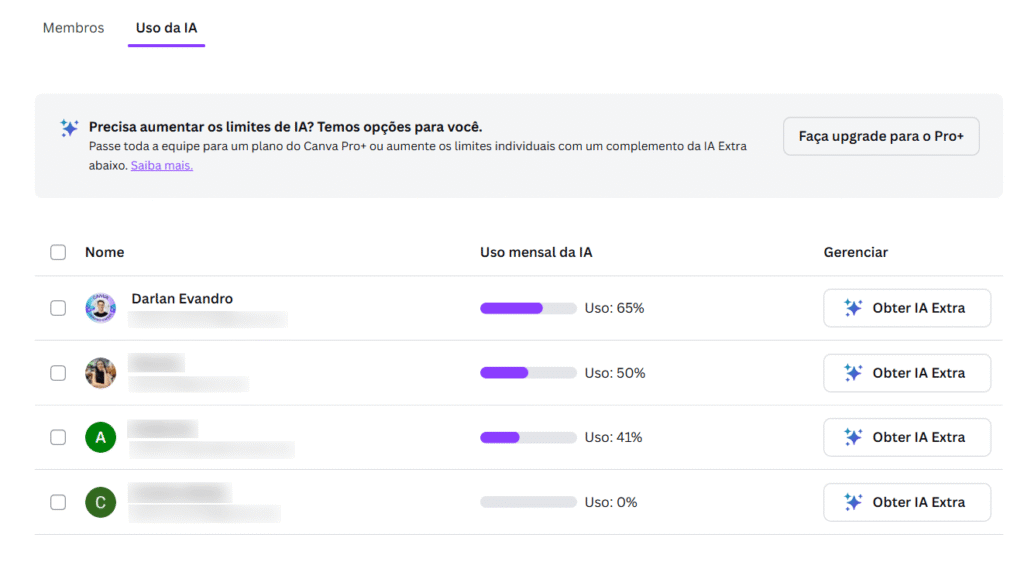
Essa é uma das funções mais úteis e que pouca gente sabe que existe. Você pode ver exatamente quanto já usou e quanto ainda tem disponível.
Passo a passo:
1. Na página inicial do Canva, clique no seu ícone de perfil (canto superior direito)
2. Selecione Configurações
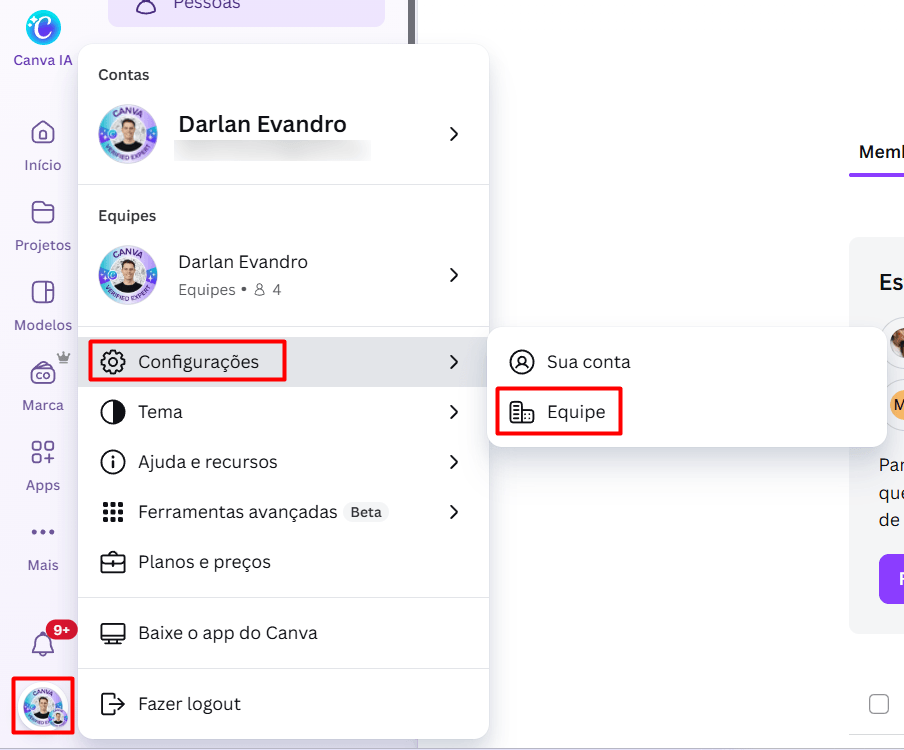
3. Vá em Cobrança
4. Em Uso de IA, você vê seu consumo atual e o saldo restante.
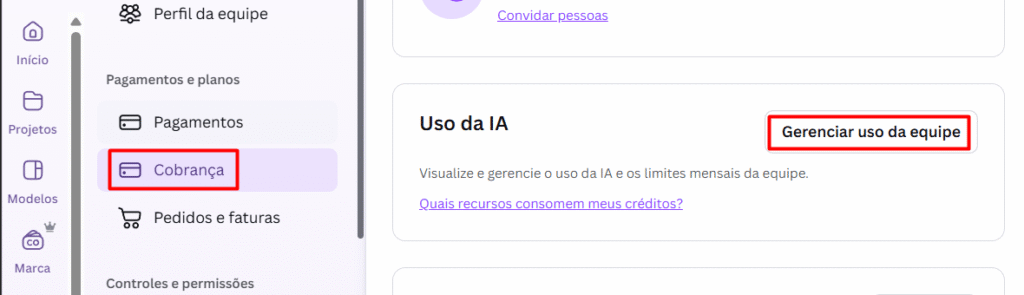
Minha recomendação: verifique esse painel antes de começar qualquer projeto grande com IA. Assim você evita a frustração de ficar sem créditos no meio de uma apresentação importante ou de um design urgente.
E quanto à IA em Assistentes Conectados e Apps?
Duas situações que geram dúvida e vale esclarecer:
Assistentes de IA conectados ao Canva (ChatGPT, Claude, Copilot)
Se você usa o Canva conectado a assistentes como ChatGPT, Claude ou Copilot para gerar designs, esses usos consomem do seu mesmo limite mensal de IA. Não é um limite separado, sai do mesmo saldo.
Apps de terceiros no Marketplace do Canva
Aqui é diferente. Se você usa apps de IA de terceiros dentro do Marketplace do Canva, esses usos NÃO consomem do seu limite de IA do Canva.
Eles têm seus próprios limites e assinaturas separadas.
Se tiver dúvida sobre os limites de um app específico, verifique quem criou o app (se aparecer “Criado por Canva”, o suporte do Canva pode te ajudar; se for outro nome, entre em contato com o desenvolvedor do app).
Perguntas Frequentes
O Canva 2.0 gasta do mesmo limite que as outras ferramentas de IA?
Sim. O Canva 2.0 (design por conversa) compartilha o mesmo limite mensal com todas as outras ferramentas de IA.
E como ele funciona de forma autônoma, executando várias ações sozinho, tende a gastar mais do que ferramentas de prompt único. Ele se enquadra na categoria Ultra, que é a que mais consome.
O Magic Write gasta do meu limite mensal?
Não. O Magic Write está na categoria de ferramentas de IA incluídas no plano, que funcionam fora do limite compartilhado.
Você pode usar o Magic Write sem se preocupar com seus créditos de IA. A exceção é o Magic Write para SEO, que faz parte da categoria Standard e gasta do limite (mas gasta pouco).
Se eu uso o Canva pelo ChatGPT ou pelo Claude, gasta do meu limite?
Sim. Quando você gera designs no Canva através de assistentes de IA conectados (como ChatGPT, Claude ou Copilot), os usos são contados no seu limite mensal normal.
O que é o AI Pass do Canva?
O AI Pass é um complemento pago que você adiciona à sua assinatura (Pro, Teams, Business ou ONGs) pra aumentar seu limite mensal de IA, sem precisar trocar de plano.
É ideal para quem precisa de mais usos de IA mas está satisfeito com os outros recursos do seu plano atual.
O limite de IA é por pessoa ou compartilhado com a equipe?
Nos planos individuais (Grátis e Pro), o limite é por pessoa.
Nos planos de equipe (Teams, Business, Enterprise), as informações de limite são por pessoa dentro do time.
Canva para Educação tem limite de IA?
Sim. O Canva para Educação oferece até 2.000 usos Standard, até 200 usos Premium e até 20 usos Ultra por mês, o mesmo que o Canva Pro.
Quando atingir o limite, você pode continuar usando com pausas curtas entre as gerações.
Dá para comprar créditos extras de IA no Canva?
Diretamente como “créditos avulsos”, não.
Suas opções são: fazer upgrade do plano (que aumenta o limite), contratar o AI Pass (que é um add-on), ou esperar o limite renovar no próximo ciclo.
A IA do Canva funciona em Português?
A maioria das ferramentas de IA do Canva funciona em português, como o Magic Write e a geração de designs.
Porém, algumas ferramentas específicas, como a geração de vídeos com IA, podem funcionar melhor com prompts em inglês.
Vale testar e, se o resultado não sair como esperado, tente o prompt em inglês.
O que acontece quando acaba meu limite no plano gratuito?
As ferramentas de IA que compartilham o limite (Standard e Premium) ficam indisponíveis até o dia 1 do mês seguinte.
As ferramentas incluídas no plano (Magic Write, Animações, AI Voice) continuam funcionando normalmente. Se precisar de mais, você pode fazer upgrade para o Canva Pro e testar por 30 dias gratuitamente.
Conclusão
O sistema de limites de IA do Canva pode parecer complicado à primeira vista, mas quando você entende a lógica por trás, fica simples: tem ferramentas que não gastam nada (Magic Write, Animações, AI Voice), e tem ferramentas que dividem um saldo mensal em três níveis de consumo (Standard, Premium e Ultra).
A dica mais importante que eu posso te dar é: acompanhe seu consumo pelo painel de Cobrança nas Configurações.
Saber onde você está antes de começar um projeto evita aquela frustração de ficar sem IA quando mais precisa.
E se você está no plano gratuito e percebeu que os 20 usos Premium por mês não são suficientes, considere testar o Canva PRO. São 30 dias gratuitos com até 200 usos Premium e acesso às ferramentas Ultra (como o Canva 2.0 e geração de vídeos com IA).
Sobre mim: Eu sou Darlan Evandro, Canva Verified Expert (1 de 4 no Brasil) e criador do canal no YouTube com mais de 680 mil inscritos, onde ensina Canva, marketing e ferramentas digitais de forma descomplicada para empreendedores.
Transparência: Os links de teste grátis do Canva PRO neste artigo são links de afiliado. Se você usar, você apoia minha criação de conteúdo. Mas isso não muda nada pra você, o teste continua sendo grátis, pelo mesmo período, com os mesmos recursos. Só quis ser honesto porque acho que você merece saber.
